
Шаг за шагом на подробных примерах и упражнениях вы досконально поймете операционную систему Linux и пустите знания в дело. Кроме того, в 10-м издании содержатся материалы для подготовки к экзаменам на различные сертификаты по Linux.
Linux — основа большинства технологических прорывов в облачных вычислениях, поэтому вы должны как следует понимать эту систему, чтобы эффективно работать в дата-центрах будущего. Азы Linux, изложенные в начале книги, пригодятся в дальнейших главах, где автор рассказывает, как развертывать системы Linux в качестве гипервизоров, облачных контроллеров и виртуальных машин, а также как управлять виртуальными сетями и сетевыми хранилищами данных.
«Библия Linux» рассказывает, как:
Файловая система
В этой главе
Файловая система Linux — это структура, в которой хранится вся информация на компьютере. Фактически одним из определяющих свойств систем UNIX, на которых основана Linux, является то, что почти все, что находится в вашем компьютере (данные, команды, символические ссылки, устройства и каталоги), представлено элементами файловых систем. Для работы с Linux очень важно знать, где что находится и как задействовать файловую систему из оболочки.
В Linux организована иерархия каталогов. В каждом каталоге находятся файлы и другие каталоги. Можно создать ссылку на любой файл или каталог, используя либо полный путь (например, /home/joe/myfile.txt), либо относительный путь (например, если /home/joe — это текущий каталог, то можно просто ссылаться на файл через myfile.txt).
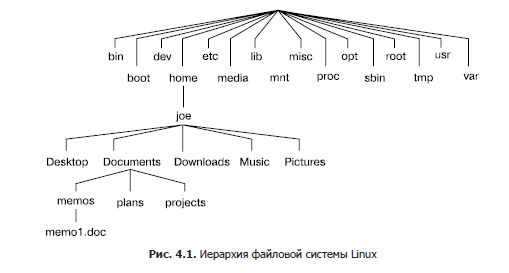
Если составить карту файлов и каталогов в Linux, то она будет выглядеть как перевернутое дерево. Вверху находится корневой каталог (также называемый каталогом root), который представлен одной косой чертой (/). Ниже располагается список общих каталогов системы Linux, таких как bin, dev, home, lib и tmp. Каждый из них, а также каталоги, добавленные в корневой, могут содержать подкаталоги.
На рис. 4.1 показано, как организована файловая система Linux. В качестве примера связи каталогов здесь приведен каталог /home, содержащий подкаталог для пользователя joe. В каталоге joe находятся подкаталоги Desktop, Documents и др. Чтобы добраться до файла memo1.doc, находящегося в каталоге memos, нужно ввести полный путь к нему: /home/joe/Documents/memos/memo1.doc. Если текущий каталог — /home/joe/, то можно ввести Documents/memos/memo1.doc.
Некоторые из этих каталогов Linux могут вас заинтересовать.
Файловые системы в операционных системах DOS или Microsoft Windows отличаются от файловой структуры Linux (см. далее врезку «Файловые системы Linux и Windows»).
Файловые системы Linux и Windows
Хотя файловая система Linux во многом схожа с системами MS-DOS и Windows, у нее есть поразительные отличия, например следующие.
Базовые команды файловой системы
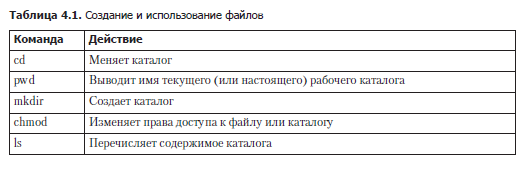
Я хочу познакомить вас с несколькими простыми командами, чтобы вы могли начать работать с файловой системой. Можете пробовать их сразу, параллельно с чтением. При запуске системы Linux и открытии оболочки пользователь входит в свой домашний каталог. Большинство файлов, которые вы сохраняете и с которыми работаете, вероятно, будут находиться в этом каталоге или в подкаталогах, созданных вручную. В табл. 4.1 показаны команды для создания и применения файлов и каталогов.
Одна из самых простых команд — это cd. Она может использоваться без каких-либо параметров (чтобы перенести пользователя в домашний каталог) или с полными или относительными путями. Рассмотрим следующие команды:
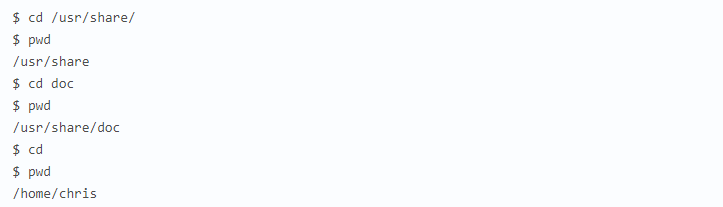
Параметр /usr/share представляет абсолютный путь к каталогу в системе. Поскольку он начинается с косой черты (/), этот путь указывает оболочке начать с корневого каталога файловой системы и привести к каталогу share, находящемуся в каталоге usr. Параметр doc для команды cd ищет каталог с именем doc, который относится к текущему каталогу. Таким образом, эта команда открывает /usr/share/doc и делает его текущим каталогом.
После этого, введя только cd, вы вернетесь в домашний каталог. Если необходимо узнать, где вы находитесь в файловой системе, команда pwd поможет. Вот еще несколько интересных вариантов использования команды cd:
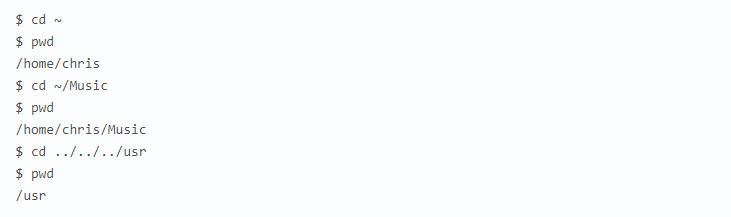
Тильда (~) ссылается на ваш домашний каталог. С помощью команды cd ~ к нему можно перейти. Можно также применять тильду для ссылки на каталоги относительно вашего домашнего каталога, например, /home/chris/Music с помощью ~/Music. Ввод имени в качестве параметра приведет вас в каталог ниже текущего каталога, а две точки (..) можно использовать, чтобы перейти в каталог уровнем выше текущего. В приведенном примере вы подниметесь на три уровня (до /), а затем перейдете в каталог /usr.
С полным содержанием статьи можно ознакомиться на сайте “Хабрахабр”:
https://habr.com/ru/company/piter/blog/575758/